




Inicio/Inteligencia Artificial/Efectos de edición con Claude Code
Claude Code · Edición de video

10 prompts de efectos de edición con Claude Code

Copia cada prompt, cambia lo que está entre corchetes y obtén el efecto en tu video vertical.

Ver los 10 efectos →Escritos con ROACEF
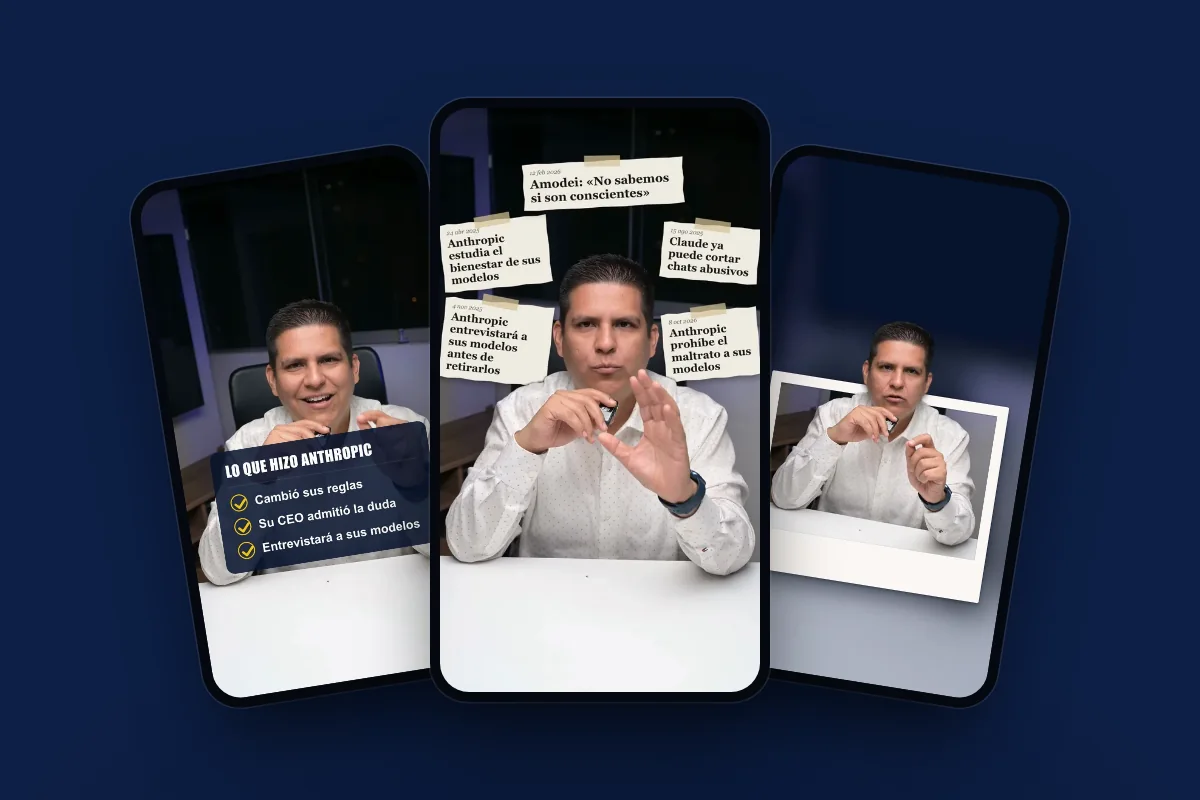
Tres celulares muestran efectos de edición en un video vertical: una cifra que crece, una portada de revista y un cambio de fondo

Cómo usar los 10 prompts

Necesitas Claude Code y HyperFrames, que es gratis y de código abierto. Son cuatro pasos.

  1. 1
    Instala HyperFrames en Claude Code

    Necesita Node.js 22 o superior y FFmpeg. Escribe estos dos comandos en la terminal:

    claude plugin marketplace add heygen-com/hyperframesclaude plugin install hyperframes@hyperframes
  2. 2
    Comparte la carpeta de tu video

    No adjuntes el video: comparte con Claude Code la carpeta donde está. En la terminal, entra a esa carpeta y escribe claude. En la app de escritorio, elige esa carpeta al abrir la sesión.

  3. 3
    Copia el prompt del efecto

    Cambia lo que está resaltado entre corchetes: la palabra clave, los colores de tu marca o los titulares.

  4. 4
    Responde las preguntas de Claude

    Cada prompt termina pidiéndole que te pregunte lo que necesite. Revisa el MP4 y pide ajustes en la misma conversación.

Ojo: cada efecto consume tokens. Si tu video es largo, pide un efecto por conversación.

Los 10 efectos y sus prompts

Elige el efecto, mira cómo se ve y copia su prompt. Todos están escritos con mi fórmula ROACEF.

  1. 01Zoom de énfasis
  2. 02Cifra que crece
  3. 03Checklist
  4. 04Portada de revista
  5. 05Letras de vidrio
  6. 06Celular flotante
  7. 07Zoom out a la pantalla
  8. 08Pared de titulares
  9. 09Rompe el marco
  10. 10Cambio de fondo

Completa una vez y se llena en los 10 prompts

Lo demás que está entre corchetes lo cambias en Claude Code.

Se guarda solo en este navegador.
Cuadro del efecto zoom de énfasis en un video vertical
Así se ve el efecto
01/10

Zoom de énfasis

Marca la palabra clave de cada frase con un acercamiento seco.

  • Ideal para retener la atención

Rol: Eres un editor de video profesional con más de 20 años de experiencia en videos verticales para redes sociales.

Objetivo: Agregar zooms de énfasis a mi video para marcar las ideas clave y sostener la atención.

Audiencia: [TU AUDIENCIA]. Por ejemplo, profesionales que ven el video en el celular, con poco tiempo.

Contexto: El video está en la carpeta que te compartí y hablo a cámara. Transcríbelo en español, con tiempos por palabra (por ejemplo, con Whisper). En cada frase, elige una palabra clave, la que carga la idea. Justo cuando empieza esa palabra, haz un corte seco de 1x a 1,25x centrado en mi cara. Al terminar la frase, vuelve a 1x con otro corte seco.

Ejemplos: Si digo «el 70% depende de las personas», el zoom entra en «70%». Quiero cortes secos, como en los videos de YouTube con mucho ritmo, sin transiciones suaves.

Formato: Entrégalo en video vertical de 1080 × 1920, en MP4, con mi audio original y renderizado con HyperFrames. Guárdalo junto al original con el sufijo -zoom.

Antes de empezar, hazme todas las preguntas necesarias para que lo hagas bien.

Pégalo en Claude Code y cambia lo resaltado.
Cuadro del efecto cifra que crece en un video vertical
Así se ve el efecto
02/10

Cifra que crece

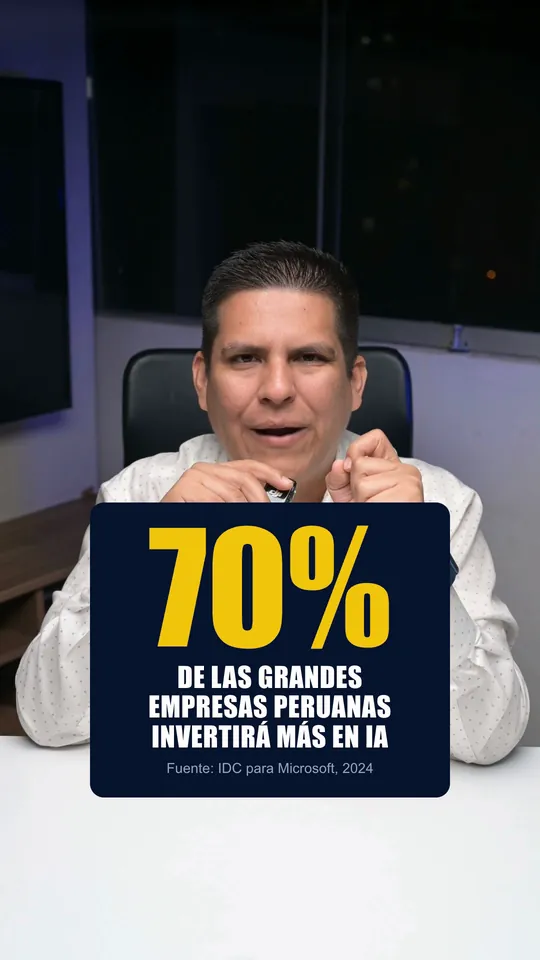
Cada número que dices aparece en grande y sube mientras lo dices.

  • Ideal para videos con datos

Rol: Eres un editor de video profesional con más de 20 años de experiencia en videos verticales para redes sociales.

Objetivo: Que cada cifra que digo aparezca en pantalla y crezca mientras la digo.

Audiencia: [TU AUDIENCIA]. Por ejemplo, profesionales que ven el video en el celular, con poco tiempo.

Contexto: El video está en la carpeta que te compartí. Transcríbelo en español, con tiempos por palabra, y detecta las cifras, como porcentajes y montos. Cuando digo cada una, muéstrala en grande en una tarjeta que no tape mi cara, contando desde 0 hasta su valor en 0,8 segundos, en una tipografía muy gruesa y en [COLOR PRINCIPAL DE TU MARCA]. Debajo van una etiqueta de 3 a 5 palabras que explique la cifra y, en letra chica, la fuente. Se queda 2 segundos y sale con un fundido de 0,3 segundos.

Ejemplos: Si digo «el 70% depende de las personas y los procesos», se ve «70%» contando de 0 a 70, con la etiqueta «depende de las personas» y la fuente «BCG, 2024».

Formato: Entrégalo en video vertical de 1080 × 1920, en MP4, con mi audio original y renderizado con HyperFrames. Guárdalo junto al original con el sufijo -cifras.

Antes de empezar, hazme todas las preguntas necesarias para que lo hagas bien.

Pégalo en Claude Code y cambia lo resaltado.
Cuadro del efecto checklist en un video vertical
Así se ve el efecto
03/10

Checklist

Muestra una lista que se marca cuando nombras cada punto.

  • Ideal para listas de uno, dos, tres

Rol: Eres un editor de video profesional con más de 20 años de experiencia en videos verticales para redes sociales.

Objetivo: Mostrar en pantalla una lista que se marca a medida que nombro cada punto.

Audiencia: [TU AUDIENCIA]. Por ejemplo, profesionales que ven el video en el celular, con poco tiempo.

Contexto: El video está en la carpeta que te compartí. Transcríbelo en español, con tiempos por palabra. Donde no tape mi cara, pon una tarjeta en [COLOR DE FONDO DE TU MARCA] al 85% de opacidad, con esquinas redondeadas y un título corto en mayúsculas: [TÍTULO DE LA LISTA]. Adentro van [ÍTEM 1], [ÍTEM 2] y [ÍTEM 3]. Cuando digo cada ítem, aparece a su lado un check en [COLOR PRINCIPAL DE TU MARCA] con un pequeño rebote, y el texto pasa de gris a blanco.

Ejemplos: Si digo «Uno, define tus tareas. Dos, mide tu adopción. Tres, desarrolla pilotos», cada ítem se marca en el momento exacto en que lo digo.

Formato: Entrégalo en video vertical de 1080 × 1920, en MP4, con mi audio original y renderizado con HyperFrames. Guárdalo junto al original con el sufijo -checklist.

Antes de empezar, hazme todas las preguntas necesarias para que lo hagas bien.

Pégalo en Claude Code y cambia lo resaltado.
Cuadro del efecto portada de revista en un video vertical
Así se ve el efecto
04/10

Portada de revista

El título queda detrás de tu cabeza, como en las portadas.

  • Ideal para el hook
  • Recorta tu figura del fondo

Rol: Eres un editor de video profesional con más de 20 años de experiencia en videos verticales para redes sociales.

Objetivo: Convertir el arranque de mi video en una portada de revista, con el título detrás de mi cabeza.

Audiencia: [TU AUDIENCIA]. Por ejemplo, profesionales que ven el video en el celular, con poco tiempo.

Contexto: El video está en la carpeta que te compartí. Recorta mi figura del fondo en todos los cuadros con el comando remove-background de HyperFrames. Detrás de mí va la palabra [PALABRA], gigante, en blanco y en una tipografía serif clásica. Debe ocupar casi todo el ancho. Mi cabeza tapa la parte de abajo de las letras. Arriba a la izquierda, en letra chica, van la fecha, [MES Y AÑO], y el número de edición, [NÚMERO]. Abajo, en serif cursiva y en dos líneas, va [TEXTO DE PORTADA]. Las letras aparecen una por una durante el primer segundo, y el efecto dura [SEGUNDOS] segundos.

Ejemplos: Quiero que se vea como las portadas de Time o Vogue, donde el nombre de la revista queda detrás del retrato.

Formato: Entrégalo en video vertical de 1080 × 1920, en MP4, con mi audio original y renderizado con HyperFrames. Guárdalo junto al original con el sufijo -portada.

Antes de empezar, hazme todas las preguntas necesarias para que lo hagas bien.
Pégalo en Claude Code y cambia lo resaltado.
Cuadro del efecto letras de vidrio en un video vertical
Así se ve el efecto
05/10

Letras de vidrio

Pone una palabra gigante de vidrio detrás de ti para presentar el tema.

  • Ideal para el hook
  • Recorta tu figura del fondo

Rol: Eres un editor de video profesional con más de 20 años de experiencia en videos verticales para redes sociales.

Objetivo: Poner una palabra gigante de vidrio detrás de mí para presentar el tema del video.

Audiencia: [TU AUDIENCIA]. Por ejemplo, profesionales que ven el video en el celular, con poco tiempo.

Contexto: El video está en la carpeta que te compartí. Recorta mi figura del fondo en todos los cuadros con el comando remove-background de HyperFrames. Detrás de mí va [PALABRA], en una tipografía sans serif muy gruesa que ocupe todo el ancho. Las letras son de vidrio: a través de ellas se ve el fondo desenfocado y un poco más claro, con un filo de luz arriba y una sombra suave abajo. Cuando termino de decir la palabra, un brillo cruza las letras de izquierda a derecha en medio segundo.

Ejemplos: Quiero que se vea como el vidrio esmerilado de las interfaces de Apple, sobre el fondo real de mi video.

Formato: Entrégalo en video vertical de 1080 × 1920, en MP4, con mi audio original y renderizado con HyperFrames. Guárdalo junto al original con el sufijo -vidrio.

Antes de empezar, hazme todas las preguntas necesarias para que lo hagas bien.

Pégalo en Claude Code y cambia lo resaltado.
Cuadro del efecto celular flotante en un video vertical
Así se ve el efecto
06/10

Celular flotante

La app de la que hablas aparece en un celular al costado de tu cara.

  • Ideal para tutoriales

Rol: Eres un editor de video profesional con más de 20 años de experiencia en videos verticales para redes sociales.

Objetivo: Mostrar la app de la que hablo en un celular que flota al costado de mi cara.

Audiencia: [TU AUDIENCIA]. Por ejemplo, profesionales que ven el video en el celular, con poco tiempo.

Contexto: El video está en la carpeta que te compartí. Detecta dónde está mi cara y usa el lado que queda libre. Dibuja un iPhone de unos 340 px de ancho, con el cuerpo negro, las esquinas redondeadas y una sombra suave, inclinado unos 8 grados. En la pantalla del celular va [CAPTURA O VIDEO DE LA APP]. El celular entra deslizándose desde el borde en 0,4 segundos cuando digo [PALABRA] y luego flota con un movimiento leve. Nunca debe tapar mi cara.

Ejemplos: Cuando digo «Claude», aparece el celular con la app de Claude abierta.

Formato: Entrégalo en video vertical de 1080 × 1920, en MP4, con mi audio original y renderizado con HyperFrames. Guárdalo junto al original con el sufijo -celular.

Antes de empezar, hazme todas las preguntas necesarias para que lo hagas bien.
Pégalo en Claude Code y cambia lo resaltado.
Cuadro del efecto zoom out a la pantalla en un video vertical
Así se ve el efecto
07/10

Zoom out a la pantalla

La cámara se aleja de tu cara y revela que estás dentro de una pantalla.

  • Ideal para tutoriales

Rol: Eres un editor de video profesional con más de 20 años de experiencia en videos verticales para redes sociales.

Objetivo: Empezar en mi cara y alejar la cámara hasta revelar que el video se ve dentro de una pantalla.

Audiencia: [TU AUDIENCIA]. Por ejemplo, profesionales que ven el video en el celular, con poco tiempo.

Contexto: El video está en la carpeta que te compartí. Al inicio, el video ocupa la pantalla completa. Cuando digo [PALABRA], se encoge en 0,8 segundos hasta ocupar el 60% del ancho y queda dentro de una ventana de [NOMBRE DE LA APP O NAVEGADOR], con su barra superior y sus botones. Alrededor, el fondo es [COLOR DE FONDO DE TU MARCA]. El movimiento arranca rápido y frena al final.

Ejemplos: Cuando digo «te lo muestro en Claude», la cámara se aleja y aparezco dentro de la ventana de Claude.

Formato: Entrégalo en video vertical de 1080 × 1920, en MP4, con mi audio original y renderizado con HyperFrames. Guárdalo junto al original con el sufijo -zoomout.

Antes de empezar, hazme todas las preguntas necesarias para que lo hagas bien.

Pégalo en Claude Code y cambia lo resaltado.
Cuadro del efecto pared de titulares en un video vertical
Así se ve el efecto
08/10

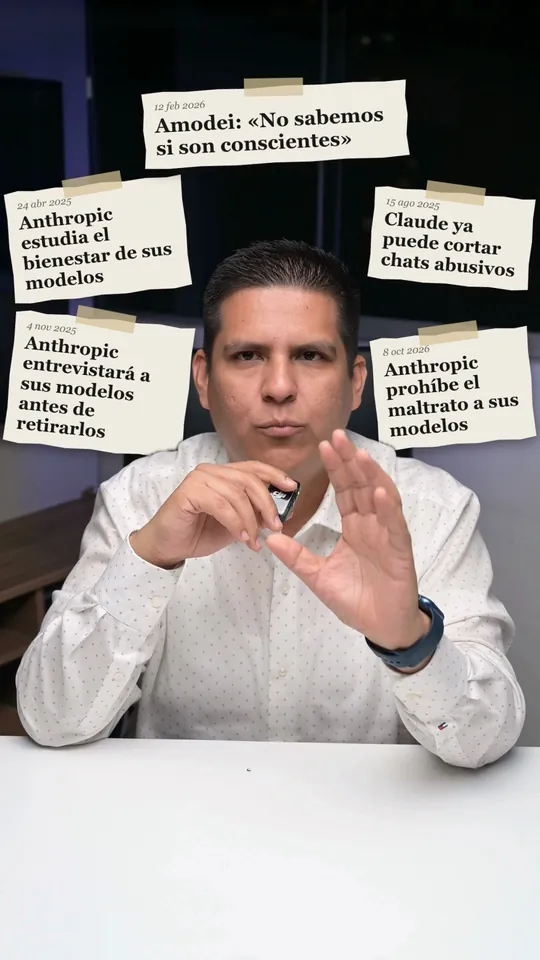
Pared de titulares

Los titulares de la semana aparecen alrededor de tu cabeza.

  • Ideal para noticias
  • Recorta tu figura del fondo

Rol: Eres un editor de video profesional con más de 20 años de experiencia en videos verticales para redes sociales.

Objetivo: Rodear mi cabeza con los titulares de las noticias de las que hablo.

Audiencia: [TU AUDIENCIA]. Por ejemplo, profesionales que ven el video en el celular, con poco tiempo.

Contexto: El video está en la carpeta que te compartí. Recorta mi figura del fondo con el comando remove-background de HyperFrames, para que los titulares queden detrás de mí. Pon 5 recortes de periódico pegados con cinta adhesiva, inclinados un poco al azar y repartidos alrededor de mi cabeza. Cada recorte lleva un titular en letra serif negra sobre papel claro. Los titulares son [TITULAR 1], [TITULAR 2], [TITULAR 3], [TITULAR 4] y [TITULAR 5]. Entran uno por uno, con 0,1 segundos de diferencia y un rebote chico. Mantén el color natural del video.

Ejemplos: En un video de noticias, los 5 titulares de la semana aparecen cuando digo «las noticias de esta semana».

Formato: Entrégalo en video vertical de 1080 × 1920, en MP4, con mi audio original y renderizado con HyperFrames. Guárdalo junto al original con el sufijo -titulares.

Antes de empezar, hazme todas las preguntas necesarias para que lo hagas bien.

Pégalo en Claude Code y cambia lo resaltado.
Cuadro del efecto rompe el marco en un video vertical
Así se ve el efecto
09/10

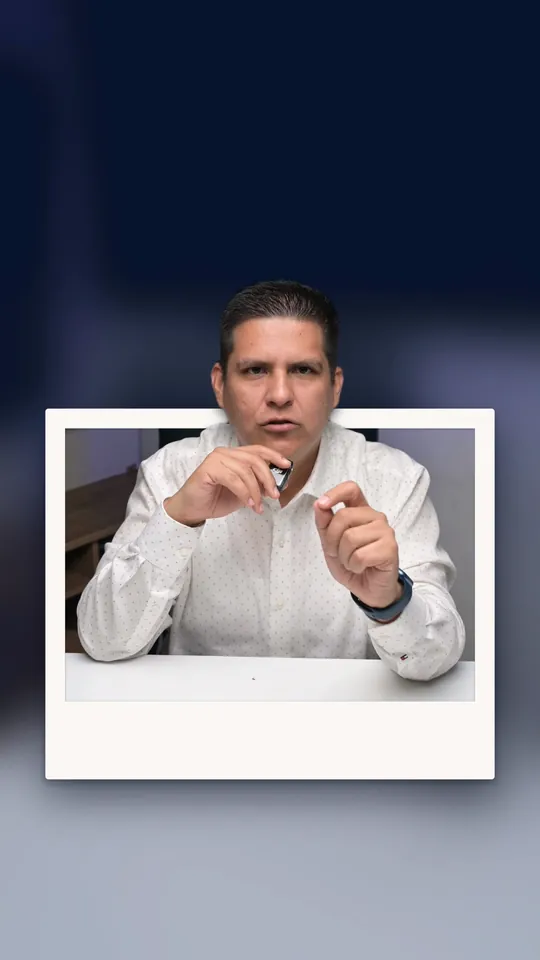
Rompe el marco

Tu figura sale del recuadro del video en el momento clave.

  • Ideal para un momento clave
  • Recorta tu figura del fondo

Rol: Eres un editor de video profesional con más de 20 años de experiencia en videos verticales para redes sociales.

Objetivo: Que mi figura salga del recuadro del video para remarcar un momento clave.

Audiencia: [TU AUDIENCIA]. Por ejemplo, profesionales que ven el video en el celular, con poco tiempo.

Contexto: El video está en la carpeta que te compartí. Recorta mi figura del fondo en todos los cuadros con el comando remove-background de HyperFrames. El video se ve dentro de un marco tipo foto instantánea al 80% del ancho, con un borde blanco grueso y sombra. Cuando digo [PALABRA], el borde de arriba del marco baja hasta la altura de mi boca y mi cabeza queda por encima del borde, como si saliera de la foto, durante [SEGUNDOS] segundos. Después vuelvo a quedar dentro.

Ejemplos: Cuando digo «y ojo con esto», salgo del marco y la frase se siente como una advertencia.

Formato: Entrégalo en video vertical de 1080 × 1920, en MP4, con mi audio original y renderizado con HyperFrames. Guárdalo junto al original con el sufijo -marco.

Antes de empezar, hazme todas las preguntas necesarias para que lo hagas bien.

Pégalo en Claude Code y cambia lo resaltado.
Cuadro del efecto cambio de fondo en un video vertical
Así se ve el efecto
10/10

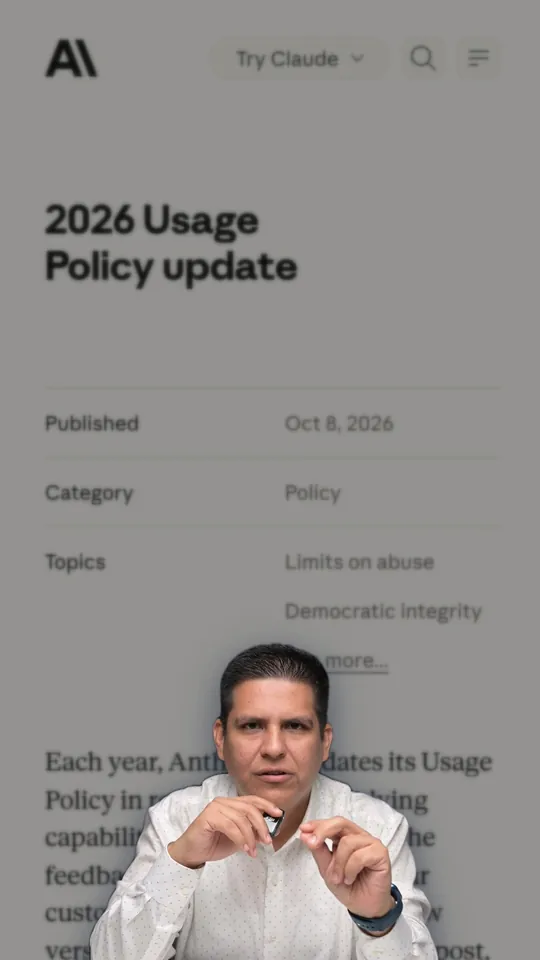
Cambio de fondo

Te pone delante de la noticia o de la web de la que hablas.

  • Ideal para noticias
  • Recorta tu figura del fondo

Rol: Eres un editor de video profesional con más de 20 años de experiencia en videos verticales para redes sociales.

Objetivo: Ponerme delante de la noticia o de la página web de la que hablo, como en un noticiero.

Audiencia: [TU AUDIENCIA]. Por ejemplo, profesionales que ven el video en el celular, con poco tiempo.

Contexto: El video está en la carpeta que te compartí. Recorta mi figura del fondo en todos los cuadros con el comando remove-background de HyperFrames. De fondo, a pantalla completa, va [IMAGEN O CAPTURA DE FONDO], un poco desenfocada y oscurecida un 40% para que yo destaque. Yo quedo en el tercio inferior, con una sombra suave. Cuando digo [PALABRA], el fondo hace un acercamiento lento de 1x a 1,08x.

Ejemplos: Si hablo de una noticia, el fondo es la captura del titular en la web del medio.

Formato: Entrégalo en video vertical de 1080 × 1920, en MP4, con mi audio original y renderizado con HyperFrames. Guárdalo junto al original con el sufijo -fondo.

Antes de empezar, hazme todas las preguntas necesarias para que lo hagas bien.

Pégalo en Claude Code y cambia lo resaltado.

Todos siguen la fórmula ROACEF

Cada prompt tiene las seis partes, en este orden. Así Claude entiende qué quieres antes de tocar tu video.

  • Rol

    Quién quieres que sea la inteligencia artificial.

  • Objetivo

    Qué debe lograr.

  • Audiencia

    Para quién es el video.

  • Contexto

    Tu video y los detalles del efecto.

  • Ejemplos

    Una referencia de lo que quieres.

  • Formato

    Cómo lo quieres entregado.

¿Quieres escribir tus propios prompts? Mira ROACEF aplicado en los 20 comandos de ChatGPT →

Preguntas frecuentes

¿Qué es HyperFrames?

Es un framework de código abierto de HeyGen que convierte HTML, CSS y animaciones en videos MP4. Es gratis, tiene licencia Apache 2.0 y en Claude Code se instala como plugin con dos comandos.

¿Necesito saber editar video?

No. Claude Code hace la edición con HyperFrames. Tú completas lo que está entre corchetes, respondes sus preguntas y pides ajustes en la misma conversación.

¿Cómo le paso mi video a Claude Code?

Comparte con Claude Code la carpeta donde está tu video. No hace falta adjuntarlo ni escribir la ruta del archivo. Si en la carpeta hay más de un video, Claude te pregunta cuál usar.

¿Qué necesito instalar?

Claude Code y HyperFrames. HyperFrames necesita Node.js 22 o superior y FFmpeg en tu computadora.

¿Por qué algunos efectos te recortan del fondo?

Los efectos que ponen algo detrás de ti, como la portada de revista o las letras de vidrio, necesitan separar tu figura del fondo. Por eso el prompt le pide a Claude que use el comando remove-background de HyperFrames.

¿Cuántos tokens consume?

Cada efecto consume tokens. Si tu video es largo, pide un efecto por conversación.

Fuentes y créditos

HyperFrames, repositorio oficial de HeyGen en GitHub, con los requisitos y los comandos de instalación. Ver fuente

Idea de la serie: @prompteafacil. Prompts escritos con ROACEF por Julio Talledo.

¿Quieres llevar esto a tu empresa?

Conferencias, consultoría y mentoría de inteligencia artificial, en español, para equipos directivos en Perú y Latinoamérica.

Hablemos →